Je pars d’un site équipé de WordPress + Elementor. Installez et activez ElementsKit (le module “Header & Footer” suffit). Depuis Modèles > Header & Footer, créez un en-tête ou utilisez le vôtre. Ajoutez le widget ElementsKit Nav Menu et sélectionnez votre menu existant. Alignez à droite si besoin, harmonisez typographies et couleurs avec votre charte, puis publiez le template.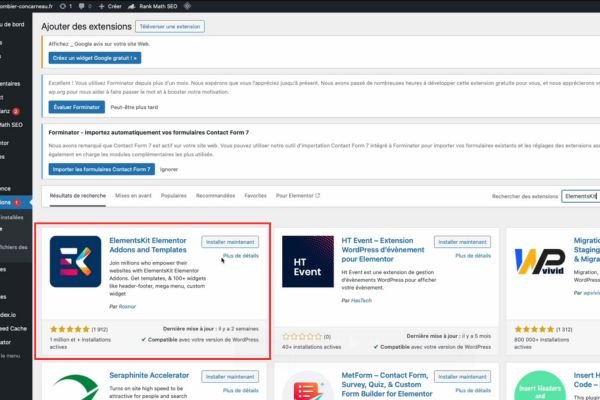
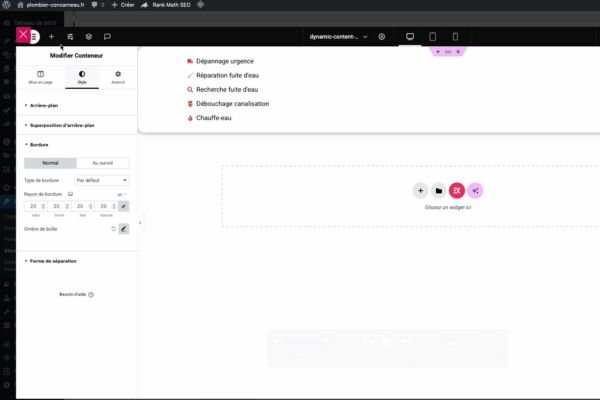
Allez ensuite dans Apparence > Menus. Sur chaque item parent qui doit ouvrir un méga menu, cliquez sur Mega Menu Content, activez Enable Mega Menu, puis Edit. Ajoutez une première colonne (liste d’icônes “Services”, par exemple), définissez marges internes (ex. 35px), couleurs du texte et des icônes, et un hover visible. Arrondissez les bords, ajoutez une ombre portée et une couleur de fond. Répétez pour les autres onglets, puis ajustez la Custom Width (ex. 450px) dans Menu Settings.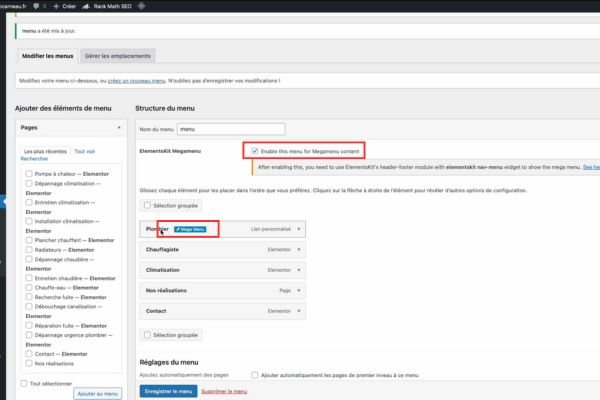
Un méga menu n’est pas une fin en soi : c’est un outil pour structurer beaucoup de contenus sans noyer le visiteur. Il devient pertinent si vous avez plusieurs catégories, des sous-pages nombreuses ou un catalogue produit. Les avantages : meilleure visibilité des rubriques, accès direct aux pages profondes, possibilité d’ajouter icônes et visuels pour guider le regard, et plus de place pour organiser.
Quand l’éviter ? Si votre arborescence est courte (5–7 liens), un menu simple est plus rapide. Évitez aussi l’empilement de colonnes sur mobile, ou les animations lourdes. Mon conseil : partez de votre architecture de l’information, validez vos priorités (pages business, catégories clés), et ne créez un méga menu que si sa valeur UX dépasse la complexité qu’il ajoute.
Votre méga menu doit se scanner en 2–3 secondes. Pensez titres de colonnes explicites, 5–7 liens maximum par bloc, icônes sobres, et un contraste suffisant. Sur desktop, privilégiez 2 à 4 colonnes équilibrées ; sur mobile, transformez le méga menu en accordéon lisible (ElementsKit gère le responsive). Soignez le focus clavier et la navigation aux flèches pour l’accessibilité.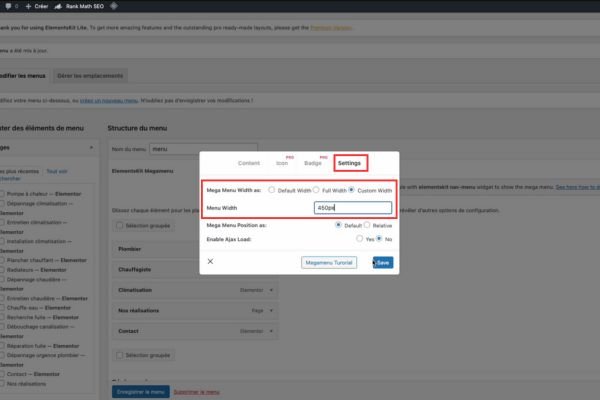
Côté micro-interactions, un délai d’ouverture léger (200–300 ms) évite les ouvertures accidentelles. Les hover statesdoivent être cohérents : couleur, soulignement, légère translation, mais pas les trois. Enfin, testez avec de vrais utilisateurs : où cliquent-ils ? comprennent-ils les libellés ? Un méga menu performant, c’est un méga menu évident.
Checklist rapide :
2–4 colonnes max, titres clairs.
5–7 liens par colonne, pas plus.
Contraste AA minimum pour les textes.
Hover et focus visibles, cohérents.
Version mobile en accordéon, priorisée.
Un méga menu bien pensé améliore la découvrabilité des pages profondes : plus de liens internes pertinents, mieux thématisés, avec des ancres descriptives. Résultat : crawl facilité, partage d’autorité interne plus fin, et signaux UX positifs (diminution du pogo-sticking). N’abusez pas pour autant : évitez les listes à rallonge qui diluent la pertinence, et respectez la hiérarchie (catégorie > sous-catégorie > page).
Côté technique, soignez l’ordre du DOM, le focus management et l’accessibilité ARIA. Vérifiez que le contenu du méga menu n’est pas “invisible” au clavier. Sur mobile, privilégiez une version collapsible pour limiter le CLS. Lastly, surveillez vos liens en nofollow (normalement, aucun ici) et vos libellés : ils doivent correspondre au champ lexical des pages ciblées.
J’utilise ElementsKit dans le tuto ci-dessus, car l’intégration avec Elementor est fluide et la prise en main rapide, même sans code.
| Plugin | Modèle | Points forts | Pour qui | Limites |
|---|---|---|---|---|
| ElementsKit(Header & Footer + Nav Menu) | Freemium | Intégration native Elementor, builder de méga menu visuel, templates prêts, contrôles responsive fins | Sites sous Elementor, vitrines & petites boutiques | Certaines options avancées en Pro ; dépend d’Elementor |
| Max Mega Menu | Freemium | Solide, compatible avec la plupart des thèmes, nombreux widgets, bon contrôle responsive | Utilisateurs sans Elementor, besoin d’un plugin dédié | UI moins “visual builder” ; style à peaufiner |
| QuadMenu | Premium | Mega menu drag-and-drop, rôles/utilisateurs, onglets, badges, icônes | Sites avec structure riche, besoin d’options avancées | Licence payante ; intégration variable selon thèmes |
| WP Mega Menu(Themeum) | Freemium | Interface claire, colonnes, icônes, badges, thèmes prédéfinis | Débutants qui veulent aller vite | Moins extensible que d’autres solutions Pro |
| UberMenu | Premium | Très puissant : grilles complexes, images, formulaires, shortcodes | Portails & e-commerce avec grosses arborescences | Courbe d’apprentissage, surcharge possible |
| Elementor Pro (Mega Menu via Nav/Menu + templates) | Premium | Écosystème complet, style pixel-perfect, conditions d’affichage | Sites 100% Elementor Pro | Coût et dépendance à Elementor Pro |
Un bon méga menu n’est pas “impressionnant”, il est utile : il révèle vos pages clés au bon moment, sur tous les écrans, sans effort cognitif. Utilisez ElementsKit pour aller vite, imposez-vous une discipline éditoriale (peu de liens, libellés clairs, colonnes thématisées), et testez. Quand vous hésitez, privilégiez la simplicité : moins de friction = plus de clics utiles.